22 janv. 2012

Tutoriel kit bannière 1 image avec Photoshop CS5


Ce tutoriel est  de ma propre création.
Toute ressemblance avec un autre tutoriel serait pure coïncidence.

Si vous désirez recopier mes tutoriels,

je vous remercie de m'en faire la demande.

 Niveau de difficulté : facile

Bonjour à tous,

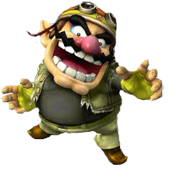
Aujourd'hui nous allons réaliser un kit bannière avec pour seul matériel 1 image.
     - Vous pouvez utiliser la même image ou en choisir une autre.
     - Vous ne pouvez pas utiliser : ni un fond, ni une autre image, ni des brush / masques ou autre...

Ceci n'est qu'une seule façon d'utiliser cette image, il y a beaucoup de filtres différents et de nombreux résultats possibles. Faites des essais et choisissez celui qui vous plait le plus!
Bon courage.

Matériel : 
I / LE FOND : 

1) Ouvrez une nouvelle image 500 * 200 fond transparent

2) Ouvrez l'image en tant que calque et dupliquez-la autant que fois que nécessaire afin de remplir totalement le fond

3) Fusionnez tous les calques

4) Filtre / atténuation / flou radial

5) Filtre / déformation / verre

6) Filtre / textures / patchwork
     - vous obtenez un fond totalement travaillé avec 1 seule image

II / LE CADRE : 

1) Ajoutez un nouveau calque
     - remplir avec la couleur noire en utilisant le pot de peinture

2) Edition / contour / épaisseur : 20px / couleur : blanc
     - avec la baguette magique, sélectionnez le fond noir et cliquer sur la touche "suppr"
     - Sélection / déselectionner

3) Double-cliquez sur le calque 3 pour ajouter les effets :


III / LA BANNIERE :

Il ne vous reste plus qu'à rajouter l'image (autant de fois que vous le souhaitez) ainsi que votre pseudo. Et n'oubliez pas de travailler l'avatar de la même façon.

 Attention, la taille de l'avatar doit être de 80 * 80

Bravo vous avez réussi!

Tutoriel kit bannière 1 image avec Photofiltre gratuit / studio

 Avec photofiltre gratuit
 Avec photofiltre studio

Ce tutoriel est  de ma propre création.
Toute ressemblance avec un autre tutoriel serait pure coïncidence.

Si vous désirez recopier mes tutoriels,

je vous remercie de m'en faire la demande.

 Niveau de difficulté : facile

Bonjour à tous,

Aujourd'hui nous allons réaliser un kit bannière avec pour seul matériel 1 image.
     - Vous pouvez utiliser la même image ou en choisir une autre.
     - Vous ne pouvez pas utiliser : ni un fond, ni une autre image, ni des brush / masques ou autre...

Ceci n'est qu'une seule façon d'utiliser cette image, il y a beaucoup de filtres différents et de nombreux résultats possibles. Faites des essais et choisissez celui qui vous plait le plus!

Bon courage.

Matériel : 
 
POUR PHOTOFILTRE GRATUIT : PREPARATION DE L'IMAGE : 
     - ouvrez l'image
     - détourez le personnage avec l'outil polygone au plus près (vous pouvez utiliser la molette de la souris pour agrandir l'image)
      - édition / détourage optimisé

 
I / LE FOND :

1) Ouvrez une image 500 * 200 (fond blanc pour photofiltre gratuit / fond transparent pour photofiltre studio)

2) Ouvrez l'image du personnage autant de fois que nécessaire pour remplir le fond : 
     - pour photofiltre gratuit : clic droit coller

     - pour photofiltre studio : en tant que calque et fusionnez tous les calques visibles

3) Filtre / effet d'optique / flou radial (niveau 1 pour photofiltre studio)

4) Filtre / déformation / verre

5) Filtre / esthétique / carreaux / taille des pièces : 30 pixels

6) Filtre / encadrement 
     - pour photofiltre gratuit : bouton 3D large / relief double
     - pour photofiltre studio : bouton 3D
 
II / LA BANNIERE :

Il ne vous reste plus qu'à rajouter l'image (autant de fois que vous le souhaitez) ainsi que votre pseudo. Et n'oubliez pas de travailler l'avatar de la même façon.

Pour le personnage que j'ai rajouté en grand, sur photofiltre gratuit j'ai rajouté le filtre "plus net" et sur studio le filtre "flou". A vous de choisir celui que vous préférez.

Attention, la taille de l'avatar doit être de 80 * 80

Bravo vous avez réussi!

Tutoriel kit bannière 1 image avec The Gimp


Ce tutoriel est  de ma propre création.
Toute ressemblance avec un autre tutoriel serait pure coïncidence.

Si vous désirez recopier mes tutoriels,

je vous remercie de m'en faire la demande.

 Niveau de difficulté : facile

Bonjour à tous,

Aujourd'hui nous allons réaliser un kit bannière avec pour seul matériel 1 image.
     - Vous pouvez utiliser la même image ou en choisir une autre.
     - Vous ne pouvez pas utiliser : ni un fond, ni une autre image, ni des brush / masques ou autre...

Ceci n'est qu'une seule façon d'utiliser cette image, il y a beaucoup de filtres différents et de nombreux résultats possibles. Faites des essais et choisissez celui qui vous plait le plus!

Bon courage.

Matériel : 
 
I / LE FOND :

1) Ouvrez une image 500 * 200 fond transparent

2) Ouvrez l'image du personnage en tant que calque et dupliquez-la autant de fois que nécessaire afin de remplir entièrement le fond

3) Fusionnez les calques visibles


4) Filtres / flou / pixéliser

5) Filtres / artistiques / cubisme

6) Filtres / Rendu / Motif / Grille

7) Outil de sélection rectangulaire
     - tracer un rectangle

     - édition / tracer la sélection / épaisseur de ligne 2px / couleur noir (ref 000000)
     - sélection / tout sélectionner
     - édition / tracer la sélection / épaisseur de ligne 2px / couleur noir (ref 000000)
     - sélection / aucune

II / LA BANNIERE :

Il ne vous reste plus qu'à rajouter l'image (autant de fois que vous le souhaitez) ainsi que votre pseudo. Et n'oubliez pas de travailler l'avatar de la même façon.

Attention, la taille de l'avatar doit être de 80 * 80

Bravo vous avez réussi!

21 janv. 2012

mes créas : concours cartes de voeux

Bonjour,

N'ayant pas d'exposition sur le forum, je posterai sur le blog mes créas au fur et à mesure.
Bonne journée à tous

En-têtes non animées :


Récompenses non animées :


Récompenses animées :


Enveloppe avec Photofiltre gratuit ou Photofiltre Studio


 Ce tutoriel est  de ma propre création.
Toute ressemblance avec un autre tutoriel serait pure coïncidence.

Si vous désirez recopier mes tutoriels,

je vous remercie de m'en faire la demande.

 Bonjour à tous, je vous souhaite une très bonne année 2012, pleine de créativité. Pour envoyer nos vœux, il est nécessaire de savoir réaliser une enveloppe. Voici un petit tutoriel simple et rapide. Pour ça vous aurez juste besoin d'un fond et d'être attentif. Pour ma part j'ai utilisé le fond "étoiles fractales" que vous pouvez recopier.


1) Créez un nouveau fichier en 500*200 (fond blanc)

2) Ouvrez l'image "étoiles fractales"
     - clic droit copier / coller pour photofiltre gratuit / ouvrir en tant que calque pour studio
     - redimensionnez l'image
     - modifiez les couleurs (la luminosité / contraste - la variation de teinte - coloriser...

3) Utilisez l'outil rectangle
     - clic droit : paramétrage manuel (x=0 / y=0 / largeur 500 / hauteur 150)
     - clic droit : changer la forme / triangle base en haut
     - édition : contour et remplissage 
      - masquer la sélection
     - utilisez l'outil trait pour réaliser les traits sur les côtés
     - sélection : tout sélectionner
     - édition : contour et remplissage (utiliser les mêmes paramètres que pour le triangle)
     - sélection / masquer la sélection

4) Redimensionnez l'image en 500 * 150

5) Ouvrez un nouveau fichier en 500 * 200 (fond blanc pour photofiltre gratuit / cocher transparence automatique pour photofiltre studio)

6) Copiez l'image de l'enveloppe et la coller sur le nouveau fichier
     - clic droit : paramétrage manuel (sélectionner la fonction automatique et cliquer sur le carré bas milieu)
     - pour photofiltre gratuit : sélectionner le haut de l'enveloppe (zone blanche) à l'aide de la baguette magique
     - image / transparence automatique / région intérieure à la sélection
     - enregistrez l'image en .gif

7) Ouvrez un nouveau fichier en 500 * 200 (fond blanc pour photofiltre gratuit / cocher transparence automatique pour photofiltre studio)

8) Copiez l'image de l'enveloppe et la coller sur le nouveau fichier
     - clic droit : paramétrage manuel (sélectionner la fonction automatique et cliquer sur le carré bas milieu)

9) Utilisez l'outil polygone pour sélectionner le triangle du haut
     - clic droit couper
     - cliquer sur n'importe quel côté de photofiltre et "copier en tant qu'image"
     - retournez sur l'image qui a été coupée et remplissez le triangle (toujours sélectionné) avec une couleur, une image ou un dégradé

10) Ajoutez le texte

11) Copiez le triangle et le coller sur l'image de l'enveloppe
     - clic droit : transformation / rotation à 180°
     - redimensionner
     - améliorer les contours en utilisant l'outil trait

12) Avec l'outil polygone ou la baguette magique sélectionnez les côtés extérieurs à l'enveloppe
     - image / transparence automatique / région intérieure à la sélection
     - enregistrer l'image en .gif

13) Pour l'animation ouvrir UnFREEz
Bravo vous avez réussi !